De usuario a técnico: aprende a diagnosticar y reparar computadoras paso a paso
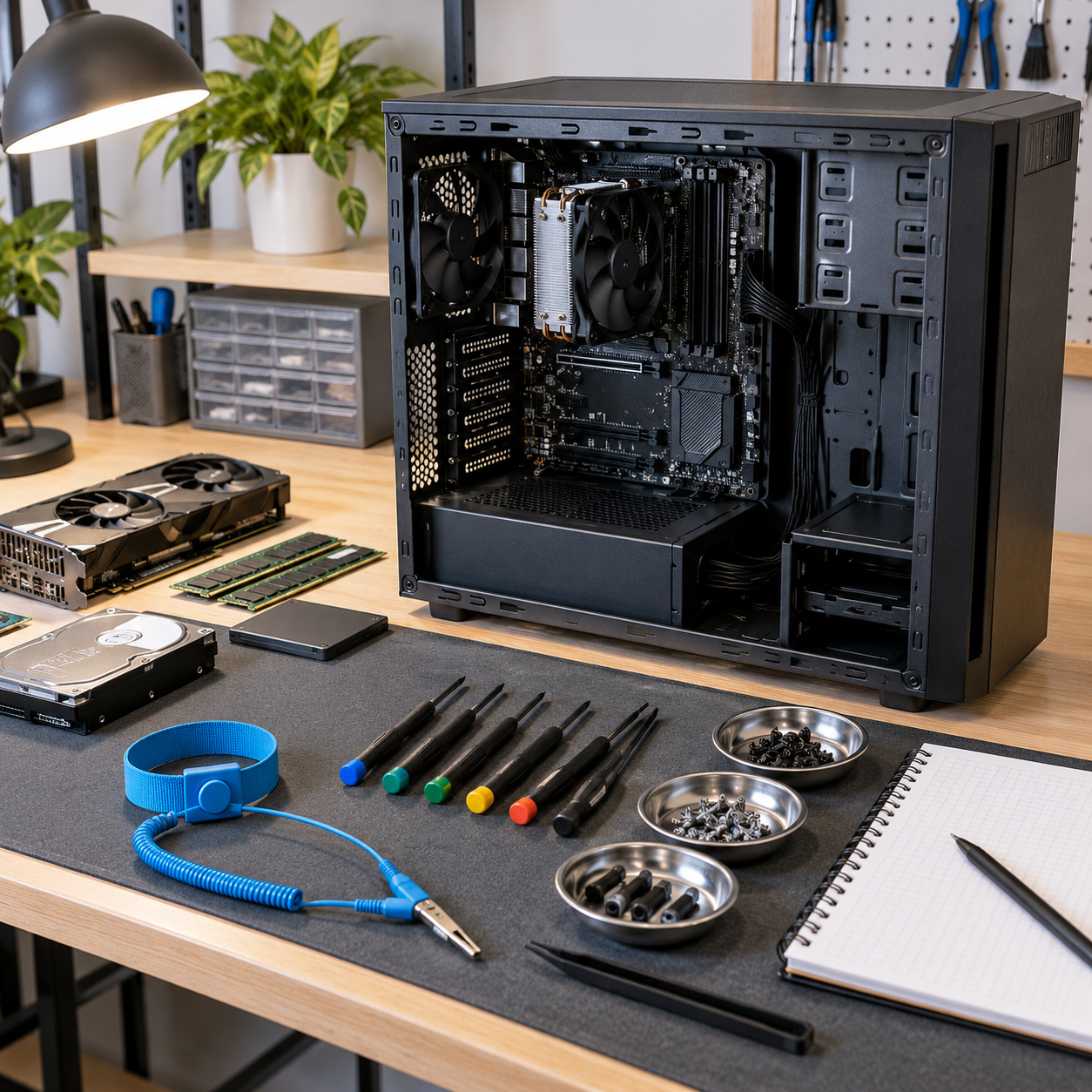
Aprender reparación de computadoras desde el celular es posible cuando las lecciones combinan teoría, diagnóstico y práctica controlada. Una aplicación puede mostrar los componentes, explicar síntomas y guiar tareas básicas, pero no convierte automáticamente a un principiante en técnico ni elimina los riesgos eléctricos y de pérdida de datos.


La mejor ruta no comienza desmontando una laptop completa. Primero hay que comprender cómo funciona el equipo, diferenciar problemas de software y hardware, aprender a proteger la información y practicar con una computadora que no sea indispensable.
En esta guía descubrirás cómo elegir una aplicación para aprender reparación de computadoras, qué materiales necesitas y cuáles son las primeras actividades recomendadas. También conocerás los límites que no debes cruzar sin capacitación, herramientas adecuadas o asistencia profesional.
Qué puede enseñarte una aplicación de reparación
Una app para reparar computadoras puede reunir videos, diagramas, cuestionarios y procedimientos. Su utilidad depende de la calidad de las explicaciones y de que las instrucciones correspondan al modelo exacto que tienes delante.
Desde el móvil puedes estudiar:
- Partes principales de una computadora.
- Diferencias entre equipos de escritorio y portátiles.
- Funciones del procesador, memoria, almacenamiento y placa base.
- Conectores internos y externos.
- Inicio del sistema y firmware.
- Diagnóstico básico de Windows o Linux.
- Mantenimiento preventivo.
- Sustitución de componentes modulares.
- Copias de seguridad y recuperación.
- Seguridad eléctrica y control de electricidad estática.
- Documentación de síntomas y pruebas.
Sin embargo, una explicación genérica no sustituye el manual de servicio del fabricante. Dos laptops parecidas pueden utilizar tornillos, conectores y secuencias de desmontaje completamente diferentes.
¿Se puede aprender reparación de computadoras desde cero?
Sí, pero conviene avanzar por niveles. La reparación de computadoras incluye conocimientos de hardware, sistemas operativos, redes, seguridad y atención al cliente. Intentar aprender todo al mismo tiempo suele provocar confusión.
Una progresión razonable consiste en:
- Reconocer componentes y puertos.
- Comprender el proceso de encendido.
- Aprender a respaldar información.
- Diagnosticar fallos de software.
- Realizar limpieza externa segura.
- Practicar desmontajes sencillos.
- Sustituir piezas modulares compatibles.
- Verificar el resultado y documentarlo.
- Estudiar redes y seguridad.
- Continuar con diagnóstico electrónico si existe formación especializada.
El objetivo inicial no es reparar placas mediante microsoldadura. Un principiante puede desarrollar primero la capacidad de identificar síntomas, descartar causas y decidir cuándo detenerse.
Qué buscar en un curso o aplicación
Contenido organizado por niveles
Un curso de reparación de PC para principiantes debe comenzar con fundamentos. Si la primera lección propone medir circuitos energizados o soldar componentes diminutos, probablemente no sea adecuado para alguien sin experiencia.
Instrucciones específicas por modelo
Las guías de desmontaje deben identificar marca, familia y modelo. Además, necesitan mostrar tornillos, conectores, adhesivos y precauciones relevantes.
Explicación del diagnóstico
Una formación útil no se limita a decir qué pieza cambiar. Debe enseñar por qué se realiza cada prueba, qué resultado se espera y cuál es el siguiente paso.
Seguridad y protección de datos
El programa debe explicar desconexión eléctrica, baterías, electricidad estática, privacidad del cliente y copias de seguridad. Si ignora estos temas, ofrece una preparación incompleta.
Materiales actualizados
Los sistemas operativos, conectores y diseños cambian. Revisa la fecha del curso y comprueba si diferencia principios duraderos de instrucciones vinculadas a una versión concreta.
Prácticas y evaluaciones
Los cuestionarios ayudan a comprobar conceptos, pero la habilidad manual necesita práctica. Busca proyectos controlados, hojas de diagnóstico y ejercicios con equipos fuera de uso.
Plataformas para aprender desde el celular
iFixit
iFixit ofrece guías de reparación paso a paso, categorías de hardware informático y una aplicación móvil. Puede ser útil para observar desmontajes y localizar instrucciones relacionadas con un dispositivo específico.
Antes de seguir una guía, confirma el modelo completo y lee todos los pasos. Revisa también las advertencias, el nivel de dificultad y las herramientas necesarias. Una guía comunitaria debe analizarse con la misma atención que cualquier otra fuente.
Cisco Skills for All
Cisco Skills for All dispone de formación introductoria sobre fundamentos de hardware. Este tipo de curso ayuda a reconocer componentes de computadoras, laptops y dispositivos móviles antes de intentar reparaciones.
Su principal utilidad está en construir una base ordenada. Comprender el hardware facilita interpretar síntomas y evita cambiar piezas sin una hipótesis.
CompTIA
Los objetivos formativos asociados a CompTIA A+ pueden servir como referencia para organizar temas de hardware, sistemas operativos, resolución de problemas, redes y seguridad. No es una aplicación dedicada únicamente a reparaciones domésticas, sino una ruta profesional más amplia.
Los cursos y exámenes pueden tener costos diferentes. Antes de pagar, revisa el programa vigente y determina si necesitas certificación o solamente conocimientos introductorios.
YouTube
YouTube funciona como una app de mantenimiento de computadoras gracias a la variedad de demostraciones disponibles. El problema es que los videos no siempre están ordenados ni siguen prácticas seguras.
Selecciona canales que identifiquen el modelo, expliquen los riesgos y muestren el procedimiento completo. Evita tutoriales que prometen soluciones universales, recomiendan calentar componentes sin control o sugieren manipular equipos conectados.
Soporte del fabricante
El sitio oficial del fabricante puede incluir manuales, controladores, diagnósticos y procedimientos de servicio. Para una reparación concreta, esta documentación debe tener prioridad sobre un video genérico.
Busca mediante el número de modelo o etiqueta de servicio. No descargues BIOS, firmware o controladores desde páginas desconocidas.
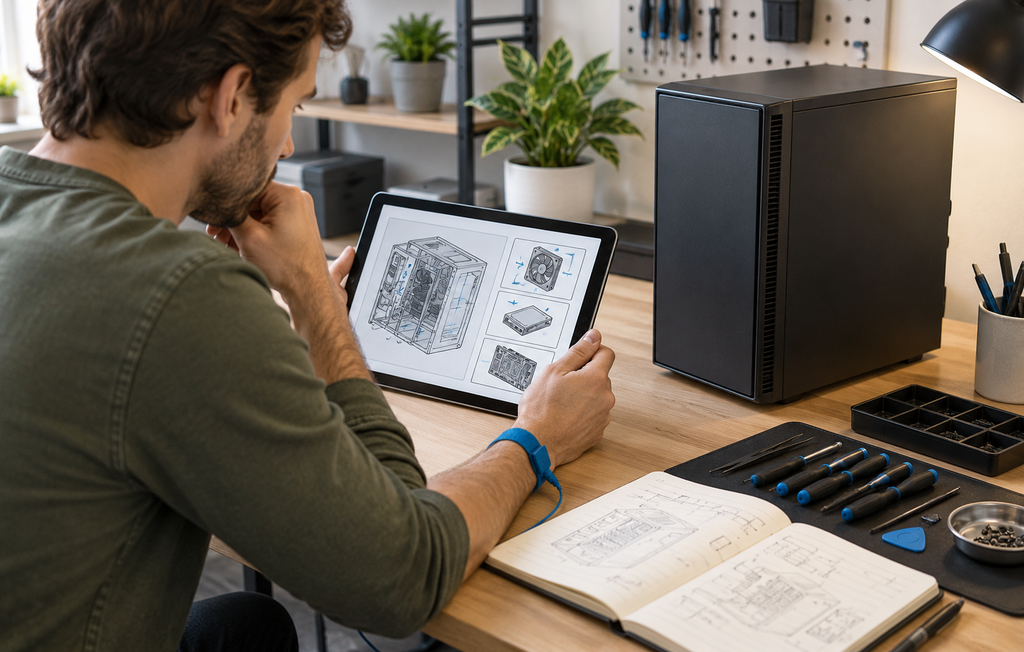
Comparación de opciones de aprendizaje
| Recurso | Característica principal | Mejor uso | Precaución |
|---|---|---|---|
| iFixit | Guías visuales por dispositivo | Consultar desmontajes específicos | Confirmar modelo y dificultad |
| Cisco Skills for All | Fundamentos estructurados | Aprender componentes desde cero | Complementar con práctica |
| CompTIA A+ | Ruta técnica amplia | Preparación profesional inicial | Verificar programa y costos vigentes |
| YouTube | Gran cantidad de videos | Observar procedimientos concretos | Calidad y seguridad variables |
| Manual del fabricante | Información del equipo exacto | Desmontaje, controladores y diagnóstico | Puede utilizar lenguaje técnico |
No necesitas utilizar todas las plataformas. Elige un curso principal, conserva el manual del fabricante y emplea una guía visual para el modelo que vas a practicar.
Componentes que debes conocer
Placa base
Conecta los componentes y distribuye señales y alimentación. Incluye zócalos, ranuras, conectores y circuitos delicados. No debe apoyarse sobre superficies conductoras.
Procesador y sistema de refrigeración
El procesador ejecuta instrucciones y genera calor. El disipador, ventilador y material térmico ayudan a mantener temperaturas adecuadas. Su montaje incorrecto puede causar sobrecalentamiento.
Memoria RAM
Almacena temporalmente los datos utilizados por el sistema. Un módulo mal instalado o defectuoso puede causar fallos de inicio, bloqueos o errores, aunque esos síntomas también tienen otras causas.
Unidad de almacenamiento
Los discos duros y unidades de estado sólido guardan el sistema y los archivos. Antes de manipularlos, respalda la información cuando sea posible. Los datos pueden valer mucho más que el componente.
Fuente de alimentación
Convierte y distribuye energía. No abras una fuente de alimentación: sus condensadores pueden conservar cargas peligrosas incluso después de desconectarla. La evaluación interna corresponde a personal capacitado.
Tarjeta gráfica
Procesa gráficos y puede estar integrada o instalada como tarjeta independiente. Los problemas de imagen no siempre significan que la tarjeta esté dañada; también pueden intervenir cable, monitor, memoria, controladores o alimentación.
Batería
Las laptops utilizan baterías que requieren cuidado. Una batería hinchada, perforada, caliente, con olor extraño o dañada no debe presionarse ni reutilizarse. Apaga el equipo, aléjalo de materiales inflamables y busca asistencia profesional siguiendo las indicaciones locales.
Conocer estas piezas es esencial para aprender reparación de computadoras sin confundir síntomas con diagnósticos definitivos.
Herramientas básicas para comenzar
No compres un laboratorio completo antes de saber qué tareas realizarás. Un equipo inicial puede incluir:
- Destornilladores de precisión adecuados.
- Herramientas plásticas de apertura.
- Pinzas no conductoras apropiadas.
- Bandeja o recipiente para tornillos.
- Pulsera antiestática y superficie segura.
- Cepillo suave diseñado para electrónica.
- Aire comprimido o soplador apropiado.
- Linterna.
- Etiquetas y cuaderno de diagnóstico.
- Memoria USB para herramientas oficiales y respaldos autorizados.
Un multímetro es útil solamente cuando se comprende su funcionamiento, categorías y límites. No debe convertirse en la primera herramienta de un principiante para medir circuitos conectados.
Evita cuchillos, objetos metálicos improvisados, aspiradoras domésticas sobre componentes y destornilladores de tamaño incorrecto. Una herramienta inadecuada puede romper conectores o dañar tornillos.
Prepara un espacio de trabajo seguro
El lugar debe estar limpio, iluminado y libre de bebidas. Utiliza una mesa estable y separa cada grupo de tornillos según la etapa del desmontaje.
Antes de abrir un equipo:
- Guarda el trabajo y apaga correctamente el sistema.
- Desconecta cargador, periféricos y cable de red eléctrica.
- Retira la batería externa cuando el diseño lo permita.
- Consulta el manual para desconectar la batería interna.
- Descarga la electricidad estática de forma segura.
- Fotografía la posición de cables y tornillos.
- Lee el procedimiento completo antes de comenzar.
No trabajes sobre alfombras, camas o superficies que acumulen estática. Tampoco fuerces una carcasa: si no se abre, probablemente queda un tornillo, una pestaña o un adhesivo sin tratar.
Primero protege los datos
La prioridad de una reparación no siempre es encender el equipo. Si existen archivos importantes, evita pruebas que puedan sobrescribirlos o empeorar una unidad dañada.
Pregunta o verifica:
- Qué información necesita conservarse.
- Si existe una copia reciente.
- Si el disco utiliza cifrado.
- Quién autoriza el acceso.
- Qué síntomas presentó la unidad.
- Si emite ruidos inusuales o desaparece del sistema.
No formatees, reinstales ni restaures una computadora ajena sin consentimiento claro. Además, no copies archivos personales a tus dispositivos.
Cuando el almacenamiento produce ruidos, deja de detectarse repetidamente o contiene información irremplazable, la recuperación profesional puede ser más prudente que insistir con pruebas caseras.
Método de diagnóstico paso a paso
La reparación de computadoras comienza con preguntas, no con la compra de una pieza.
Define el síntoma
“No funciona” puede significar que no enciende, no muestra imagen, no inicia el sistema, se apaga, funciona lentamente o no conecta a internet. Describe exactamente qué ocurre.
Reproduce el problema de manera segura
Observa cuándo aparece y si es constante. No repitas una prueba si existen olor a quemado, humo, calor anormal, líquido o batería dañada.
Revisa cambios recientes
Pregunta si hubo una actualización, caída, limpieza, instalación de programa, cambio de componente o interrupción eléctrica.
Empieza por lo sencillo
Comprueba toma eléctrica, cargador compatible, cable, monitor, selección de entrada, conexiones externas y espacio de almacenamiento.
Cambia una variable por vez
Si modificas memoria, controladores, cables y configuraciones simultáneamente, no sabrás qué resolvió el fallo. Registra cada prueba y su resultado.
Confirma la solución
Después de reparar, reinicia, prueba la función afectada y observa estabilidad. Una computadora que enciende una vez todavía puede presentar un problema intermitente.
Diferencia entre problema de software y hardware
Un fallo de software puede relacionarse con actualizaciones, controladores, archivos dañados, poco espacio, programas de inicio o malware. Un problema de hardware puede involucrar alimentación, almacenamiento, memoria, refrigeración o conexiones físicas.
Los síntomas se superponen. Por ejemplo, un sistema lento puede deberse a demasiados programas, pero también a una unidad deteriorada o temperaturas elevadas.
Antes de abrir la computadora, utiliza las herramientas de diagnóstico incluidas en el sistema y las ofrecidas por el fabricante. Revisa mensajes de error, historial de cambios y estado de las copias.
No instales supuestos “reparadores” descargados desde anuncios. Algunos programas exageran problemas, cobran por acciones básicas o introducen software no deseado.
Mantenimiento preventivo que un principiante puede aprender
Una app de mantenimiento de computadoras puede enseñar rutinas que evitan problemas sin desmontajes complejos.
Mantener el sistema actualizado
Instala actualizaciones desde las fuentes oficiales. Antes de cambios importantes, guarda tus archivos y comprueba que el equipo tenga alimentación estable.
Revisar el almacenamiento
Elimina archivos innecesarios mediante herramientas confiables y conserva espacio libre. No borres carpetas del sistema manualmente si no conoces su función.
Organizar copias de seguridad
Mantén al menos una copia separada de los archivos importantes y prueba la restauración de algunos documentos.
Limpiar el exterior
Apaga y desconecta el equipo. Utiliza materiales indicados por el fabricante y evita aplicar líquidos directamente sobre pantalla, teclado o puertos.
Cuidar la ventilación
No bloquees entradas y salidas de aire. Utiliza la laptop sobre una superficie firme y observa ruidos o temperaturas inusuales.
Estas actividades introducen la reparación de computadoras con menos riesgo y desarrollan hábitos profesionales.
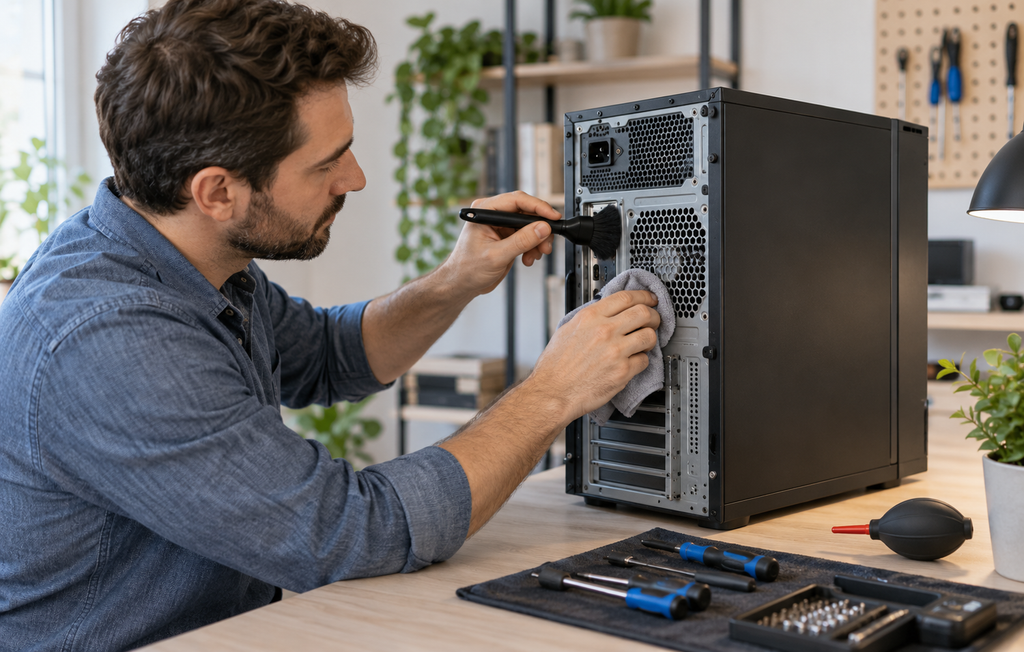
Limpieza interna: precauciones importantes
La acumulación de polvo puede afectar la refrigeración, pero abrir el equipo sin preparación también puede dañarlo. Primero consulta la garantía y el manual.
Si el procedimiento está permitido:
- Apaga y desconecta completamente el equipo.
- Sigue la secuencia de apertura del modelo.
- Impide que los ventiladores giren libremente al aplicar aire.
- Mantén la boquilla a distancia segura.
- Evita inclinar recipientes de aire comprimido de forma incorrecta.
- No toques contactos ni circuitos con los dedos.
- Revisa que no queden herramientas antes de cerrar.
No utilices un compresor industrial sin control, secadores con calor ni aspiradoras domésticas directamente sobre la placa. Si existe corrosión, líquido o material quemado, detén la tarea.
Reparaciones iniciales recomendadas
Después de dominar seguridad y diagnóstico, puedes practicar actividades modulares en un equipo antiguo.
Sustitución de memoria compatible
Confirma tipo, formato, capacidad admitida y procedimiento. Inserta el módulo según la orientación correcta y verifica posteriormente que el sistema reconozca la memoria.
Cambio de almacenamiento
Requiere planificar copia, clonación o instalación del sistema. Comprueba interfaz, tamaño físico, fijación y compatibilidad. Conserva la unidad anterior hasta verificar los datos.
Sustitución de ventilador accesible
Utiliza la pieza específica y sigue la guía del modelo. No confundas un ventilador ruidoso con un problema que podría provenir de suciedad, cableado o desgaste diferente.
Cambio de teclado o batería modular
Solo debe hacerse con la guía correcta y una pieza compatible. Las baterías adhesivas o dañadas requieren precauciones adicionales y pueden justificar servicio profesional.
Una aplicación para aprender reparación de computadoras debe presentar estas tareas según dificultad y no tratarlas como universales.
Tareas que exigen capacitación adicional
Algunas reparaciones superan el nivel inicial:
- Abrir fuentes de alimentación.
- Trabajar con equipos conectados a la corriente.
- Reparar monitores o aparatos con alta tensión.
- Manipular baterías hinchadas o perforadas.
- Realizar microsoldadura.
- Diagnosticar placas mediante mediciones energizadas.
- Recuperar datos de unidades físicamente dañadas.
- Reparar equipos contaminados por líquidos o sustancias peligrosas.
Detenerse no significa fracasar. Saber reconocer un riesgo es parte de la competencia técnica.
Cómo elegir repuestos compatibles
No compres únicamente por el nombre comercial del equipo. Busca modelo completo, número de parte, revisión, conector, dimensiones, voltaje y especificaciones indicadas por el fabricante.
Antes de pagar:
- Confirma el diagnóstico.
- Consulta el manual o catálogo de piezas.
- Compara fotografías y conectores.
- Revisa procedencia y garantía del vendedor.
- Evita cargadores y baterías sin información verificable.
- Comprueba la política de devolución.
Una pieza “parecida” puede no ser compatible. Además, cambiar componentes al azar encarece el diagnóstico y puede introducir fallos nuevos.
Cómo documentar cada reparación
Una hoja de trabajo ayuda a desarrollar criterio. Registra:
- Modelo y número de serie, protegiendo datos personales.
- Síntoma informado.
- Estado físico inicial.
- Copia de seguridad o autorización recibida.
- Pruebas realizadas.
- Resultado de cada prueba.
- Piezas retiradas e instaladas.
- Configuraciones modificadas.
- Prueba final.
- Recomendaciones de mantenimiento.
Toma fotografías antes de desconectar cables. Organiza los tornillos en un dibujo o bandeja, porque un tornillo demasiado largo puede perforar o presionar una zona incorrecta.
Documentar convierte una serie de intentos en un proceso de reparación de computadoras que puede revisarse y repetirse.
Ruta de aprendizaje de ocho semanas
Semana 1: componentes y conectores
Aprende nombres, funciones y diferencias entre escritorio y laptop.
Semana 2: seguridad y datos
Estudia electricidad estática, baterías, desconexión y copias de seguridad.
Semana 3: sistemas operativos
Practica cuentas, actualizaciones, almacenamiento, controladores y herramientas integradas.
Semana 4: diagnóstico
Describe síntomas, crea hipótesis y cambia una variable por vez.
Semana 5: mantenimiento preventivo
Realiza limpieza externa, revisa ventilación y organiza copias.
Semana 6: desmontaje controlado
Utiliza una computadora antigua y sigue el manual específico. Practica clasificación de tornillos y conectores.
Semana 7: componentes modulares
Retira e instala memoria o almacenamiento compatible en un equipo de práctica.
Semana 8: proyecto completo
Recibe un equipo de prueba, registra el síntoma, diagnostica, corrige un fallo sencillo y documenta el resultado.
Este plan para aprender reparación de computadoras desde cero puede adaptarse al tiempo disponible. Lo importante es dominar cada nivel antes de avanzar.
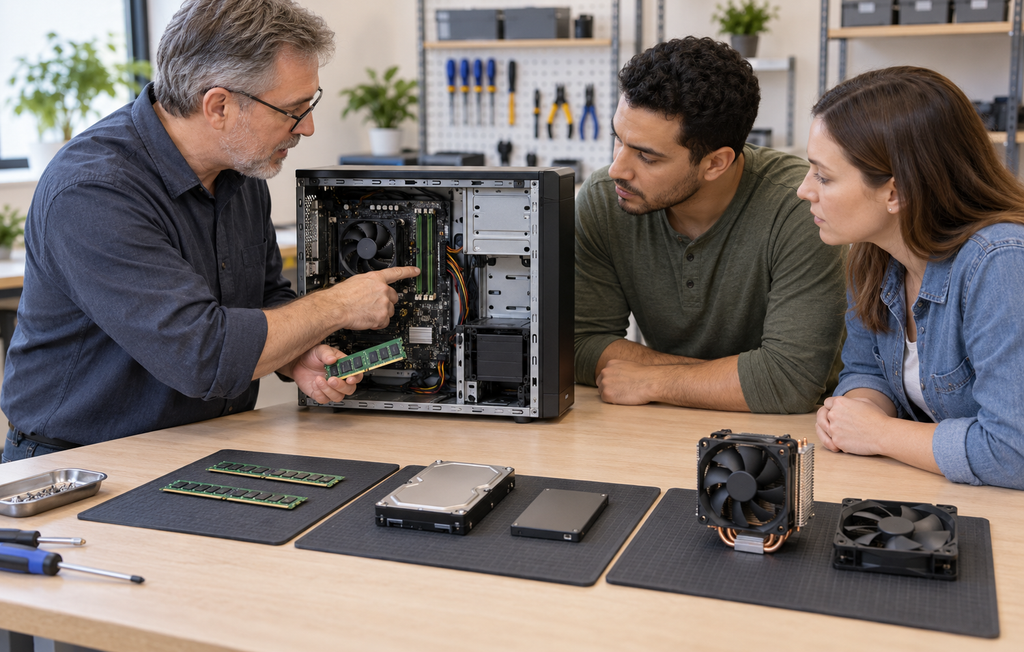
Errores frecuentes de principiantes
Abrir el equipo antes de diagnosticar
Muchos problemas se resuelven verificando cables, configuración o software. Desmontar primero añade riesgos innecesarios.
No realizar copia de seguridad
Una reparación sencilla puede coincidir con el fallo definitivo de una unidad. Protege los datos antes de modificar el sistema.
Mezclar tornillos
Los tornillos pueden tener longitudes distintas. Organízalos según su posición y etapa.
Forzar conectores
Algunos poseen pestañas, seguros o direcciones específicas. Consulta la guía y utiliza herramientas plásticas.
Descargar programas desconocidos
Las herramientas milagrosas pueden incluir publicidad, malware o diagnósticos falsos. Prefiere utilidades del sistema y del fabricante.
Cambiar varias cosas simultáneamente
Esta práctica impide identificar la causa. Modifica una variable y registra el resultado.
Comprar piezas antes de confirmar compatibilidad
El modelo comercial no siempre basta. Verifica números de parte y especificaciones.
Ocultar errores
Si dañas un conector o pierdes información, documenta lo ocurrido. La transparencia es esencial al trabajar con equipos ajenos.
Cómo practicar sin arriesgar tu computadora principal
Consigue un equipo antiguo que pueda fallar sin afectar estudios o trabajo. Restablece o elimina datos personales con autorización antes de utilizarlo.
Puedes practicar:
- Identificación de puertos.
- Apertura y cierre siguiendo el manual.
- Organización de tornillos.
- Retirada e instalación de memoria.
- Sustitución de almacenamiento.
- Instalación limpia en una unidad de prueba.
- Registro de temperaturas y síntomas.
- Creación de una hoja de diagnóstico.
No utilices como primer proyecto una laptop delgada con batería adherida ni un equipo que contenga información irremplazable.
Cuándo acudir a un técnico profesional
Busca ayuda cuando existan humo, olor a quemado, líquido, batería deformada, descarga eléctrica, conector arrancado, daño de placa o datos críticos sin respaldo.
También conviene recurrir a un profesional si el equipo está en garantía, necesita herramientas propietarias o requiere microsoldadura. Solicita diagnóstico, presupuesto, plazo, garantía del servicio y tratamiento de los datos.
Si entregas una computadora, cierra sesiones cuando sea posible y acuerda qué acceso necesita el técnico. Para equipos empresariales, sigue las políticas de la organización.
Preguntas frecuentes
¿Cuál es la mejor aplicación para aprender reparación de computadoras?
Depende del objetivo. iFixit ofrece guías visuales por dispositivo, mientras que Cisco Skills for All ayuda con fundamentos de hardware. Los manuales del fabricante siguen siendo esenciales para un modelo concreto.
¿Puedo aprender sin experiencia previa?
Sí. Comienza por componentes, seguridad, copias de respaldo y diagnóstico de software. Practica desmontajes solamente después de comprender los riesgos.
¿Necesito comprar muchas herramientas?
No. Un juego correcto de destornilladores, herramientas plásticas, organización para tornillos y protección antiestática puede ser suficiente para actividades iniciales.
¿Una app puede diagnosticar cualquier problema?
No. Puede organizar síntomas y sugerir pruebas, pero necesita información correcta y no sustituye mediciones, documentación específica ni experiencia profesional.
¿Es seguro abrir una laptop?
Depende del diseño, la garantía y tu preparación. Debes apagarla, desconectarla, seguir el manual y tratar la batería correctamente. Algunos modelos son difíciles de reparar.
¿Puedo reparar una fuente de alimentación?
No es una tarea para principiantes. Puede conservar cargas peligrosas después de desconectarse. No abras la fuente; busca personal capacitado.
¿Qué computadora conviene usar para practicar?
Un equipo antiguo, sin datos importantes, con manual disponible y componentes accesibles. Evita utilizar tu computadora principal.
¿Cuánto tiempo se necesita para aprender?
En algunas semanas puedes comprender componentes y realizar mantenimiento básico. El diagnóstico consistente y las reparaciones avanzadas requieren meses o años de práctica.
¿La aplicación reemplaza un curso presencial?
No siempre. Las prácticas supervisadas permiten corregir fuerza, manipulación de conectores, uso de herramientas y procedimientos de seguridad.
¿Puedo trabajar como técnico después de completar un curso corto?
Un curso introductorio es el comienzo. Antes de atender clientes necesitas práctica, capacidad de diagnóstico, políticas de datos, documentación y conocimiento de tus límites.
Conclusión
Una aplicación puede convertir el celular en un compañero de estudio para aprender reparación de computadoras. Las guías visuales, los cursos de hardware y la documentación oficial ayudan a comprender componentes y seguir una ruta organizada.
Sin embargo, reparar no significa cambiar piezas al azar. El proceso comienza protegiendo los datos, definiendo el síntoma y realizando pruebas de menor riesgo. Después, una computadora antigua permite practicar desmontajes y sustituciones modulares sin comprometer el equipo principal.
Elige un curso progresivo, utiliza el manual del modelo y respeta los límites de seguridad. Con práctica documentada y paciencia, podrás pasar del mantenimiento básico a diagnósticos más completos sin poner en peligro el equipo ni a la persona que lo utiliza.
Enlaces internos
- Tu hogar también necesita mantenimiento: aprende a cuidarlo
- Aprende pequeñas reparaciones domésticas con una aplicación
- Medir espacios correctamente con una aplicación
- Entiende cómo funciona un refrigerador con una aplicación
- De paredes vacías a un buen acabado: empieza a pintar desde cero
- ¿Quieres aprender a coser? Empieza desde cero aunque nunca hayas usado una aguja
- ¿Quieres aprender refrigeración? Empieza por los conceptos básicos
- Del diagnóstico a la práctica: aprende a reparar teléfonos desde el celular
- Lo que una alarma percibe cuando alguien cruza una habitación
- Tu trabajo tiene un valor: aprende a calcularlo antes de enviar el presupuesto
- Antes de comenzar el trabajo: aprende a elegir y usar la protección adecuada








Publicar comentário